Dosyaları kaydetmek için bu sayfayı Safari'de açın.
Bu uygulamanın tarayıcısı çoğu zaman dosya kaydedemez. Menüye (üç nokta) dokunun ve sayfayı tarayıcıda ya da Safari'de açma seçeneğini seçin.
Dosyaları kaydetmek için bu sayfayı Chrome'da açın.
Bu uygulamanın tarayıcısı çoğu zaman dosya kaydedemez. Bağlantı bir şey yapmazsa menüye (üç nokta) dokunun ve sayfayı tarayıcıda açma seçeneğini seçin.
Altyazıyı videoya gömme
Altyazıyı ve videoyu açın, görünümü seçin, satırları görüntüye gömülü yeni bir MP4 kaydedin. Ücretsiz, filigransız, hiçbir şey yüklenmez.
Altyazı dosyasını buraya bırakınBir altyazı dosyası açın
SRT, VTT, ASS, SSA, SBV, SMI, TTML, TXT veya bir altyazı sitesinden ZIP
Dosyanız bu cihazda kalır. Hiçbir şey yüklenmez. Nasıl?
Nasıl çalışır
- 1 Altyazı dosyanızı açın SRT, VTT, ASS, SSA veya SBV. Açılırken kontrol edilir; böylece satırlar kalıcı olarak görüntüye çizilmeden önce zamanlamayı veya bozuk karakterleri düzeltebilirsiniz.
- 2 Videonuzu ve bir stil seçin Cihazınızdan parça parça okunan ve asla yüklenmeyen bir MP4, MKV, MOV, M4V veya WebM dosyası. Hazır bir stil veya kendi stilinizi seçin ve videonuzun bir karesinde kontrol edin.
- 3 Göm ve kaydet Videonuzun adı ve dil koduyla adlandırılmış, satırları her karede olan yeni bir MP4. Sayfa ne kadar süreceğini söyler. Orijinal videonuz değişmez.
Dosyalarınız bu cihazda kalır
Açma, kontrol, düzeltme, senkronlama ve dönüştürme işlemlerinin tümü tarayıcınızda yapılır. Altyazı dosyanız ve metni sunucumuza hiç gönderilmez, bu yüzden onları hiçbir zaman saklamayız ya da kayıtlara geçirmeyiz.
Gömülü veya ayrı parça olarak
Gömme, hardsub olarak da bilinir: her satırı videonun karelerine çizer. Sonuç, altyazıyı her oynatıcıda, uygulamada ve sitede, hiçbir şey açmaya gerek kalmadan gösteren yeni bir MP4'tür. Bedeli, altyazının asla kapatılamaması, boyutunun değiştirilememesi veya başkasıyla değiştirilememesi ve her karenin yeniden kodlanmasıdır; bu da zaman alır.
Video, altyazı dosyalarını yok sayan bir yere gidiyorsa gömün: TikTok, Instagram Reels ve Hikayeler, Threads, bir WhatsApp mesajı, bir sunum, SRT'nizi göstermeyen bir televizyon. YouTube Shorts videolarının çoğu da gömülüdür, çünkü aynı klip TikTok'a ve Reels'e de gönderilir.
Video bir televizyon, medya sunucusu veya kendi dizüstü bilgisayarınız içinse ya da izleyenler altyazıyı kapatmak isteyebilecekse ayrı parça tutun: videoya altyazı ekleme sayfası altyazıyı görüntüye dokunmadan saniyeler içinde dosyaya ekler. YouTube, Facebook, LinkedIn ve X, videonun yanında yüklenen ve izleyenlerin kapatabildiği bir altyazı dosyasını kabul eder.
Önce ve sonra
Kısa film Tears of Steel'den bir kare; İngilizce altyazısı bu sayfayla, “Klasik” stilde, kutu üzerinde beyaz metinle ve “Orta” boyutta gömülmeden önce ve sonra:
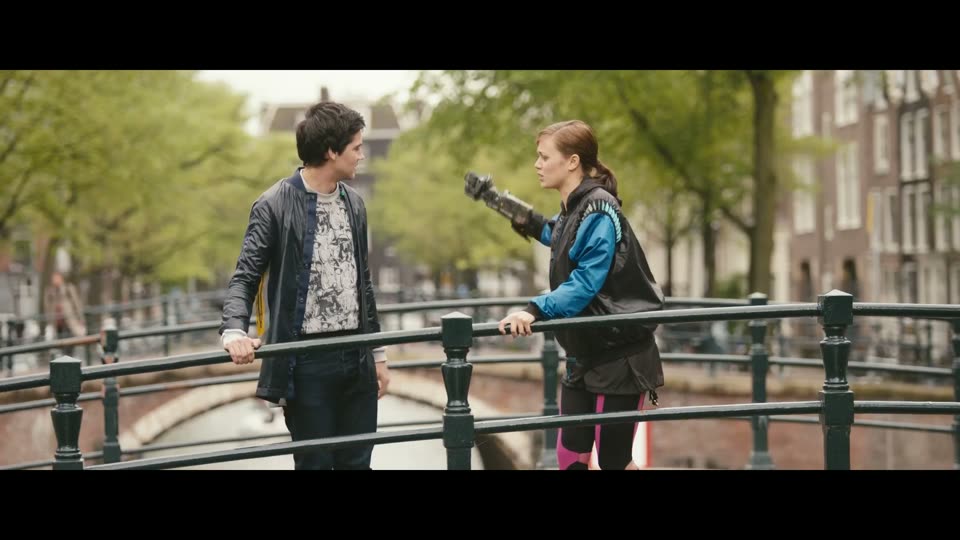
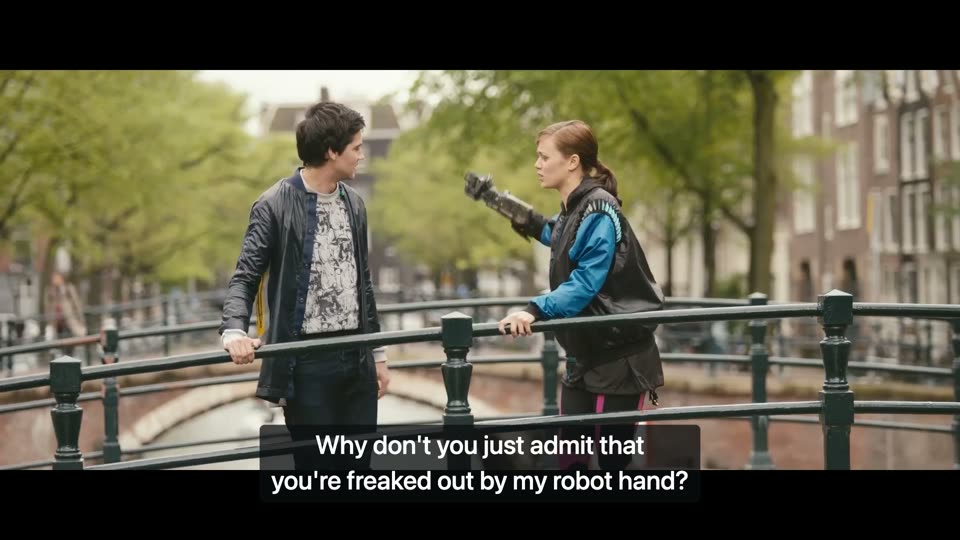
Bu sayfadaki önizleme yeni videoyla aynı kodla çizilir; başlamadan önce kontrol ettiğiniz kare, elde edeceğiniz karedir.
Okunabilen satırlar
Gömüldükten sonra satırları izleyen düzeltemez; bu yüzden her ekranda, görüntünün her kısmının üzerinde iyi okunmaları gerekir.
- Boyut. Boyut, oynatıcıların yaptığı gibi görüntünün yüksekliğine göre ayarlanır; dikey bir telefon videosunda “Orta”, bir filmdeki “Orta” kadar kolay okunur. İnsanların telefonda izlediği videolar için “Büyük” veya “Çok büyük” seçin.
- Kenarlık veya kutu. Kenarlıklı beyaz metin çoğu videoda iyi okunur. Kar, gökyüzü veya kalabalık sahnelerin üzerinde metnin arkasında bir kutu daha güvenlidir. Kenarlık, gölge veya kutu yoksa sayfa sizi uyarır, çünkü satırların arkasındaki görüntü bilinmez.
- Konum. Kısa videolarda altta ve sağda düğmeler, açıklamalar ve bir ilerleme çubuğu bulunur. TikTok'un ve Instagram'ın düğmeleri satırları örtmesin diye onları “Kenardan uzaklık” ile yukarı taşıyın ve “Önceki satır” ile “Sonraki satır” düğmeleriyle birkaç satırı kontrol edin.
- Yazı tipleri. Cihazın standart yazı tipleri veya dört kalın altyazı yazı tipinden biri (Montserrat, Poppins, Anton ve Bebas Neue); yazı tipi sırasında her biri kendi görünümüyle gösterilir.
ASS stilleri ve iki dil
Bir ASS veya SSA dosyası kendi görünümünü koruyabilir: “Dosyanın stillerini koru” açıkken her satır, stilinin yazı tipi, boyutu, renkleri, kenarlığı veya kutusu, gölgesi ve kenar boşluklarıyla çizilir ve dosyanın koyduğu yere yerleştirilir; üstteki ekran yazıları da dahil, betiğin çözünürlüğünden videonuza ölçeklenir. Hareketli efektler hareketsiz çizilir ve sayfa bunları başlamadan önce sayar: hareket, solma, animasyonlar, kırpma, döndürme, çizimler, karaoke zamanlaması ve bulanıklık. Dosyada adı geçen yazı tipleri cihazınızda varsa kullanılır.
Her satırında iki dil olan bir dosya, örneğin çift dilli altyazı ile yapılmış bir dosya, burada iki dil ayarları görünür hâlde açılır: iki dili birden veya yalnızca birini gösterin, ikincisini küçültün ve aralarındaki boşluğu ayarlayın.
Kalite, boyut ve süre
Gömme, görüntünün çözülüp her telefonun, tarayıcının ve platformun oynattığı video biçimi H.264 olarak yeniden kodlanması demektir. Yeni video, videonuzun genişliğini, yüksekliğini ve kare hızını korur. 1080p için 5 Mbit/s ile kodlanır, daha büyük görüntüler için daha fazla, daha küçükler için daha az; bu yüzden bir dakikalık 1080p, orijinal ne olursa olsun yaklaşık 38 MB tutar. Küçük, yoğun sıkıştırılmış bir video girdiğinden büyük çıkabilir; kameradan gelen bir film genellikle küçülür.
Ses AAC veya MP3 ise olduğu gibi kopyalanır. Diğer sesler, tarayıcınızın yapabildiği yerde AAC'ye dönüştürülür; yapamadığı yerde sayfa, başlamadan önce sese ne olacağını söyler ve bir seçim varsa size sorar. HDR ve 10 bit video standart 8 bit olur ve videonun kendi altyazı parçaları dışarıda kalır; sayfa, “Göm ve kaydet” düğmesine basmadan önce videonuz için neyin değiştiğini listeler.
Her kare yeniden çizilir ve kodlanır, bu yüzden anında olmaz. Yeni bir Mac'te bir dakikalık 1080p video, tarayıcıya göre 6 ile 21 saniye arası sürdü. Gömme, videonun 30 saniyesini işledikten sonra sayfa bu cihazda ne kadar süre kaldığını söyler.
Telefonlar ve uzun videolar
Videonuz cihazınızdan hiç çıkmaz; hiçbir şey yüklenmez, boyut sınırı ve sıra yoktur ve sayfa bellekte bir seferde yalnızca bir kare tutar.
- Bilgisayarda Chrome ve Edge, yeni videonun nereye kaydedileceğini sorar ve video yapıldıkça oraya yazar; uzun bir film ek yer gerektirmez.
- Diğer tarayıcılar videoyu tarayıcının kendi depolama alanında yapar, sonra indirir; bu yüzden yeni video kadar boş alan gerekir.
- Safari, penceresi arka plana geçtiğinde uzun bir gömmeyi durdurabilir. Pencereyi önde tutun veya 10 dakikadan uzun videolar için Chrome, Edge ya da Firefox kullanın.
- Telefonlar henüz ölçülmedi. Bilgisayarlardan daha yavaş kodlarlar ve kalan süre 10 dakikayı aştığında sayfa bunu söyler. Ekranı açık ve bu sayfayı açık tutun. iPhone'da video Fotoğraflar'a değil, Dosyalar'a gider; Fotoğraflar'a kaydetmek için “Paylaş”ı kullanın.
Sık karşılaşılan sorunlar
| Ne görüyorsunuz | Neden ve ne yapmalı |
|---|---|
| Bu tarayıcı MP4 video yapamıyor | Tarayıcıda H.264 kodlayıcı yok. Güncel bir Chrome, Edge, Firefox veya Safari kullanın |
| Yeni videoda satırlar erken veya geç | Altyazı dosyası bu videoya uymuyor. Önce kaydırın, sonra tekrar gömün |
| Satırlar TikTok'un düğmelerinin altında kalıyor | “Üst” seçeneğini seçin veya “Kenardan uzaklık” ile yukarı taşıyın, sonra tekrar gömün |
| Safari videoyu yapmayı durdurdu | Safari, diğer pencerelerin arkasındaki işi duraklatır. Pencere öndeyken tekrar deneyin |
Sık sorulan sorular
Filigran var mı?
Hayır. Yeni videoda altyazınızdan başka bir şey yoktur: logo yok, filigran yok, üyelik yok, uzunluk sınırı yok.
Videom bir yere gönderiliyor mu?
Hayır. Tarayıcınız videoyu okur, satırları çizer ve yeni MP4'ü cihazınızda yazar. Hiçbir şey gönderilmez: ne görüntü, ne altyazı, ne de dosya adı.
Orijinal videomu değiştiriyor mu?
Hayır. Videonuz yalnızca okunur. Yeni MP4, yeni bir adla kaydedilen bir kopyadır: Türkçe altyazılı Tatil.mkv, Tatil.tr.mp4 olur.
Gömülü altyazıyı sonradan kapatabilir miyim?
Hayır. Altyazı görüntünün parçasıdır. Orijinal videonuzu ve altyazı dosyasını saklayın; böylece bir değişiklikle tekrar gömebilir veya bunun yerine altyazıyı ayrı parça olarak ekleyebilirsiniz.
Altyazıyı başka bir dilde nasıl gömerim?
Önce altyazı dosyasını çevirin, sonra çeviriyi burada açın ya da iki dili çift dilli bir dosyadan birlikte gömün.