Чтобы сохранять файлы, откройте эту страницу в Safari.
Встроенный браузер этого приложения часто не умеет сохранять файлы. Нажмите на меню (три точки) и выберите пункт, который открывает страницу в браузере или в Safari.
Чтобы сохранять файлы, откройте эту страницу в Chrome.
Встроенный браузер этого приложения часто не умеет сохранять файлы. Если ссылка не срабатывает, нажмите на меню (три точки) и выберите пункт, который открывает страницу в браузере.
Вшить субтитры в видео
Откройте субтитры и видео, настройте вид строк и сохраните MP4 с субтитрами на изображении. Бесплатно, без водяного знака, ничего не отправляется.
Перетащите файл субтитров сюдаОткройте файл субтитров
SRT, VTT, ASS, SSA, SBV, SMI, TTML, TXT или ZIP с сайта субтитров
Ваш файл остаётся на этом устройстве. Ничего не отправляется. Как?
Как это работает
- 1 Откройте файл субтитров SRT, VTT, ASS, SSA или SBV. Файл проверяется сразу при открытии, поэтому тайминг или кракозябры можно исправить до того, как строки навсегда окажутся на изображении.
- 2 Выберите видео и стиль Файл MP4, MKV, MOV, M4V или WebM, который читается с вашего устройства по частям и никуда не отправляется. Выберите готовый стиль или настройте свой и проверьте его на кадре вашего видео.
- 3 Вшейте и сохраните Новый MP4 с именем вашего видео и кодом языка, со строками в каждом кадре. Страница показывает, сколько это займёт. Исходное видео не меняется.
Ваши файлы остаются на этом устройстве
Открытие, проверка, исправление, синхронизация и конвертация происходят в вашем браузере. Ваш файл субтитров и его текст никогда не отправляются на наш сервер, поэтому мы их не храним и не записываем в журналы.
Вшить или дорожкой
При вшивании, его ещё называют хардсабом, каждая строка рисуется прямо в кадрах видео. Получается новый MP4, который показывает субтитры в любом плеере, приложении или на сайте, и ничего не нужно включать. Цена этого в том, что их уже нельзя выключить, изменить в размере или заменить, а каждый кадр кодируется заново, что занимает время.
Вшивайте, когда видео пойдёт туда, где файлы субтитров игнорируются: в TikTok, Instagram Reels и Stories, Threads, сообщение WhatsApp, презентацию, на телевизор, который не показывает ваш SRT. Большинство YouTube Shorts тоже делают со вшитыми субтитрами, потому что тот же клип публикуют в TikTok и Reels.
Оставьте отдельную дорожку, когда видео предназначено для телевизора, медиасервера или вашего ноутбука, или когда зрителям может захотеться выключить субтитры: добавление субтитров в видео дорожкой кладёт их в файл за секунды, не трогая изображение. YouTube, Facebook, LinkedIn и X принимают файл субтитров, который отправляют рядом с видео, и зрители могут его выключить.
До и после
Один кадр короткометражного фильма Tears of Steel до и после того, как его английские субтитры были вшиты на этой странице, в стиле «Классический», белый текст на плашке, размер «Средний»:
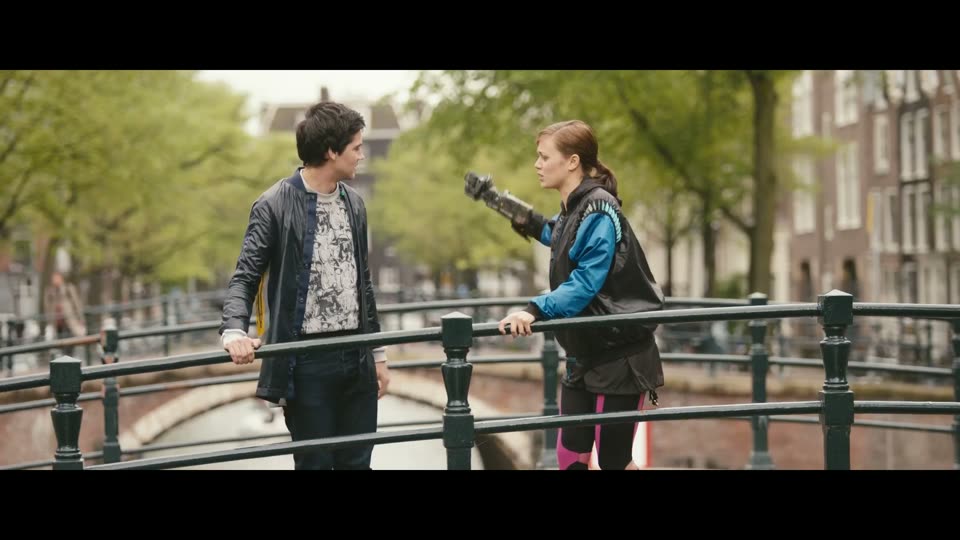
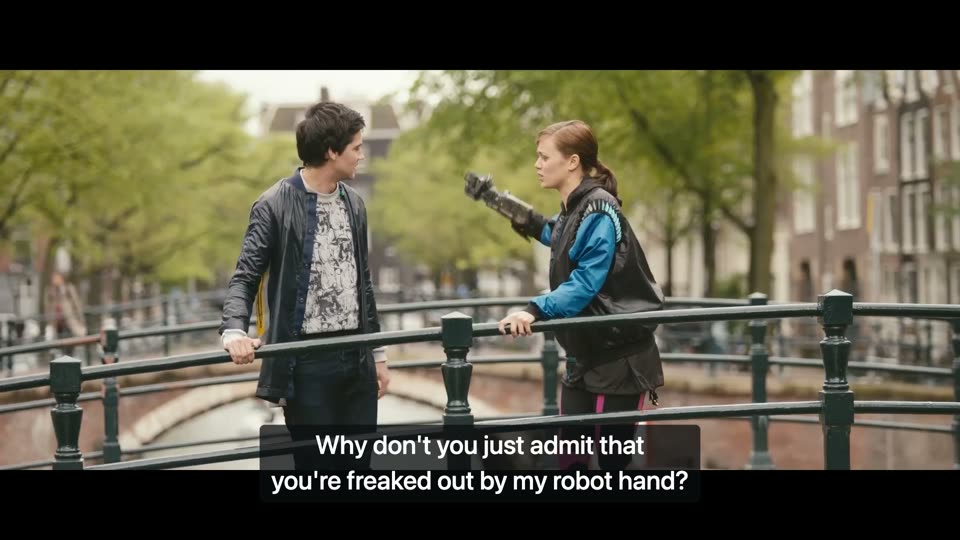
Предпросмотр на этой странице рисуется тем же кодом, что и новое видео, поэтому кадр, который вы проверяете до начала, и есть тот кадр, который вы получите.
Строки, которые легко читать
Вшитые строки зритель уже не может поправить, поэтому они должны хорошо читаться на любом экране и поверх любой части изображения.
- Размер. Размер задаётся так же, как это делает плеер, по высоте изображения, поэтому «Средний» на вертикальном видео с телефона читается так же легко, как «Средний» в фильме. Для видео, которые смотрят на телефоне, выберите «Крупный» или «Очень крупный».
- Обводка или плашка. Белый текст с обводкой хорошо читается на большинстве видео. Поверх снега, неба или пёстрых сцен надёжнее плашка за текстом. Если нет ни обводки, ни тени, ни плашки, страница предупреждает об этом, потому что изображение за строками заранее неизвестно.
- Положение. У коротких видео внизу и справа есть кнопки, подписи и полоса прогресса. Поднимите строки с помощью «Отступ от края», чтобы кнопки TikTok и Instagram их не закрывали, и проверьте несколько строк кнопками «Предыдущая строка» и «Следующая строка».
- Шрифты. Стандартные шрифты устройства или один из четырёх жирных шрифтов для субтитров (Montserrat, Poppins, Anton и Bebas Neue), каждый показан в ряду шрифтов своим начертанием.
Стили ASS и два языка
Файл ASS или SSA может сохранить свой вид: с «Сохранить стили файла» каждая строка рисуется шрифтом, размером, цветами, обводкой или плашкой, тенью и полями своего стиля и ставится туда, куда её ставит файл, включая надписи вверху, с масштабированием от разрешения скрипта к вашему видео. Движущиеся эффекты рисуются без движения, и страница подсчитывает их до начала: перемещение, появление и исчезновение, анимации, обрезку, поворот, рисунки, караоке-тайминг и размытие. Шрифты, названные в файле, используются, если они есть на вашем устройстве.
Файл с двумя языками в каждой строке, например сделанный с помощью двуязычных субтитров, открывается здесь сразу с настройками для двух языков: показать оба языка или только один, сделать второй мельче и задать расстояние между ними.
Качество, размер и время
При вшивании изображение декодируется и заново кодируется в H.264, формат видео, который воспроизводит любой телефон, браузер и платформа. Новое видео сохраняет ширину, высоту и частоту кадров вашего видео. Оно кодируется с битрейтом 5 Мбит/с для 1080p, больше для крупных изображений и меньше для мелких, поэтому минута 1080p занимает около 38 МБ, каким бы ни был оригинал. Маленькое, сильно сжатое видео может стать больше, чем было; фильм с камеры обычно становится меньше.
Звук копируется как есть, если это AAC или MP3. Другой звук преобразуется в AAC, где браузер это умеет; где не умеет, страница до начала говорит, что будет со звуком, и спрашивает вас, когда есть выбор. Видео HDR и 10-битное видео становятся обычными 8-битными, а собственные дорожки субтитров видео не переносятся; страница перечисляет, что изменится в вашем видео, до того как вы нажмёте «Вшить».
Каждый кадр рисуется и кодируется заново, поэтому это не мгновенно. На недавнем Mac минута видео 1080p заняла от 6 до 21 секунды в зависимости от браузера. Когда вшивание пройдёт первые 30 секунд видео, страница покажет, сколько времени осталось на этом устройстве.
Телефоны и длинные видео
Ваше видео никогда не покидает устройство, поэтому ничего не отправляется на сервер, нет ограничения по размеру и нет очереди, а в памяти страница держит только один кадр за раз.
- Chrome и Edge на компьютере спрашивают, куда сохранить новое видео, и записывают его туда по мере создания, поэтому длинному фильму не нужно дополнительное место.
- Другие браузеры создают его во внутреннем хранилище браузера и затем скачивают, поэтому им нужно столько свободного места, сколько займёт новое видео.
- Safari может остановить долгое вшивание, если его окно уходит на задний план. Держите окно впереди или используйте Chrome, Edge или Firefox для видео длиннее 10 минут.
- Телефоны мы пока не замеряли. Они кодируют медленнее компьютеров, и страница предупреждает об этом, когда осталось больше 10 минут. Не выключайте экран и не закрывайте эту страницу. На iPhone видео сохраняется в «Файлы», а не в «Фото»; чтобы сохранить его в «Фото», нажмите «Поделиться».
Частые проблемы
| Что вы видите | Почему и что делать |
|---|---|
| «Этот браузер не может создавать видео MP4» | В браузере нет кодировщика H.264. Используйте свежую версию Chrome, Edge, Firefox или Safari |
| В новом видео строки появляются раньше или позже | Файл субтитров не совпадает с этим видео. Сначала синхронизируйте его, затем вшейте снова |
| Строки спрятаны под кнопками TikTok | Выберите «Вверху» или поднимите их с помощью «Отступ от края», затем вшейте снова |
| Safari перестал создавать видео | Safari приостанавливает работу за другими окнами. Попробуйте снова, держа окно впереди |
Частые вопросы
Есть ли водяной знак?
Нет. В новом видео ваши субтитры и больше ничего: ни логотипа, ни водяного знака, ни регистрации, ни ограничения по длительности.
Моё видео куда-то отправляется?
Нет. Браузер читает видео, рисует строки и записывает новый MP4 на вашем устройстве. Ничего из этого не отправляется: ни изображение, ни субтитры, ни имя файла.
Моё исходное видео изменится?
Нет. Ваше видео только читается. Новый MP4 сохраняется как копия под новым именем: Отпуск.mkv с английскими субтитрами превращается в Отпуск.en.mp4.
Можно потом выключить вшитые субтитры?
Нет. Они стали частью изображения. Сохраните исходное видео и файл субтитров, чтобы можно было вшить их снова с изменениями или вместо этого добавить субтитры дорожкой.
Как вшить субтитры на другом языке?
Сначала переведите файл субтитров, затем откройте перевод здесь или вшейте оба языка из двуязычного файла.