파일을 저장하려면 이 페이지를 Safari에서 여세요.
앱 안의 브라우저에서는 파일을 저장하지 못하는 경우가 많습니다. 메뉴(점 세 개)를 누르고 브라우저에서 열기 또는 Safari로 열기를 선택하세요.
파일을 저장하려면 이 페이지를 Chrome에서 여세요.
앱 안의 브라우저에서는 파일을 저장하지 못하는 경우가 많습니다. 링크를 눌러도 반응이 없으면 메뉴(점 세 개)를 누르고 브라우저에서 열기를 선택하세요.
영상에 자막 입히기
자막 파일을 열고 동영상과 자막 모양을 고른 다음, 자막이 화면에 그려진 새 MP4를 저장하세요. 무료이고 워터마크가 없으며, 아무것도 업로드되지 않습니다.
자막 파일을 여기에 끌어다 놓으세요자막 파일 열기
SRT, VTT, ASS, SSA, SBV, SMI, TTML, TXT 또는 자막 사이트에서 받은 ZIP
파일은 이 기기에만 있습니다. 아무것도 업로드되지 않습니다. 어떻게 가능한가요?
사용 방법
- 1 자막 파일 열기 SRT, VTT, ASS, SSA, SBV. 열 때 바로 검사하므로, 화면에 영구히 입혀지기 전에 싱크나 깨진 글자를 고칠 수 있습니다.
- 2 동영상과 스타일 고르기 MP4, MKV, MOV, M4V, WebM 파일. 기기에서 조금씩 읽으며 업로드하지 않습니다. 기본 스타일이나 원하는 스타일을 고르고, 동영상의 한 장면에서 확인하세요.
- 3 입히고 저장 동영상 이름에 언어 코드를 붙인 새 MP4로, 모든 프레임에 자막이 들어갑니다. 얼마나 걸릴지 페이지가 알려 줍니다. 원본 동영상은 바뀌지 않습니다.
파일은 이 기기에만 있습니다
열기, 검사, 수정, 싱크 조절, 변환은 모두 브라우저 안에서 이루어집니다. 자막 파일과 그 텍스트는 Subtitlio 서버로 전송되지 않으므로, 저장되거나 기록되는 일도 없습니다.
영상에 입히기와 트랙으로 넣기
자막 입히기(하드코딩)는 모든 자막 줄을 동영상의 프레임에 직접 그리는 것입니다. 결과는 어떤 플레이어, 앱, 웹사이트에서도 따로 켜지 않아도 자막이 보이는 새 MP4입니다. 대신 자막을 끄거나 크기를 바꾸거나 교체할 수 없고, 모든 프레임을 다시 인코딩하므로 시간이 걸립니다.
자막 파일을 받지 않는 곳에 올릴 때 입히세요. 틱톡, 인스타그램 릴스와 스토리, 스레드, 카카오톡이나 왓츠앱 메시지, 발표 자료, SRT를 보여 주지 않는 TV가 그렇습니다. 같은 클립을 틱톡과 릴스에도 올리기 때문에 유튜브 쇼츠도 대부분 자막을 입힙니다.
TV, 미디어 서버, 내 노트북에서 볼 영상이거나 자막을 끄고 싶은 사람이 있을 때는 트랙으로 넣으세요. 동영상에 자막 트랙 넣기는 화면을 건드리지 않고 몇 초 만에 파일 안에 넣습니다. 유튜브, 페이스북, 링크드인, X는 동영상과 함께 올리는 자막 파일을 받으며, 보는 사람이 끌 수 있습니다.
입히기 전과 후
단편 영화 Tears of Steel의 한 장면입니다. 이 페이지에서 영어 자막을 클래식 스타일(상자 위의 흰 글자), 보통 크기로 입히기 전과 후입니다.
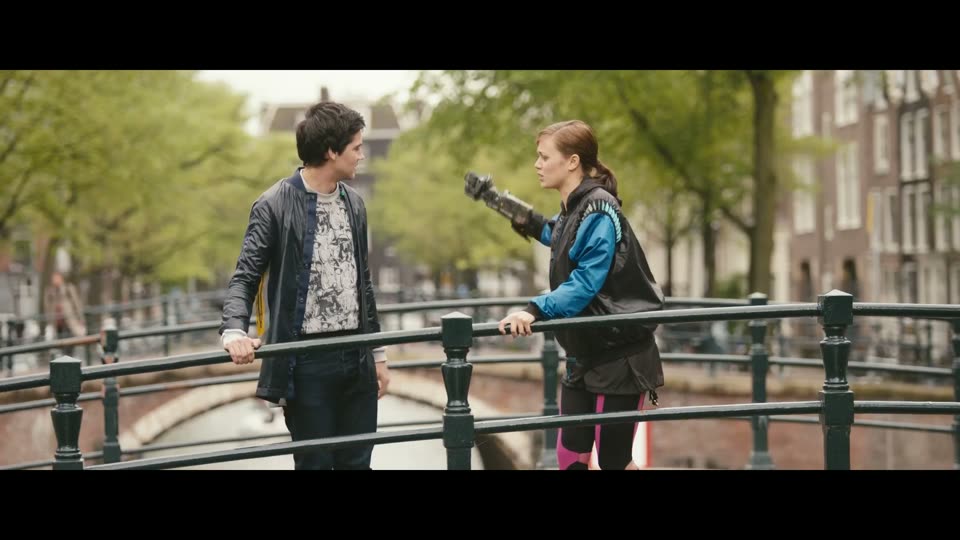
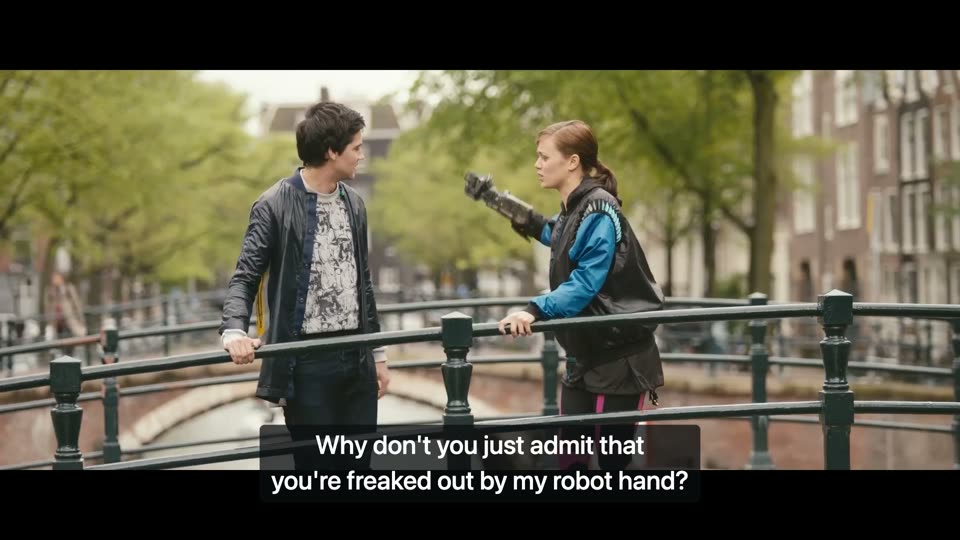
이 페이지의 미리 보기는 새 동영상과 같은 코드로 그리므로, 시작하기 전에 확인한 장면이 그대로 나옵니다.
읽기 쉬운 자막
한번 입힌 자막은 보는 사람이 고칠 수 없으므로, 어떤 화면에서든, 화면의 어느 부분 위에서든 잘 읽혀야 합니다.
- 크기. 플레이어처럼 화면 높이를 기준으로 정하므로, 세로 휴대폰 영상의 보통 크기도 영화의 보통 크기만큼 읽기 쉽습니다. 휴대폰으로 볼 영상이라면 크게나 아주 크게를 고르세요.
- 외곽선이나 상자. 외곽선이 있는 흰 글자는 대부분의 영상에서 잘 읽힙니다. 눈, 하늘, 복잡한 장면 위라면 글자 뒤에 상자를 까는 편이 안전합니다. 외곽선, 그림자, 상자가 모두 없으면 자막 뒤의 화면을 알 수 없으므로 페이지가 알려 줍니다.
- 위치. 짧은 영상은 아래쪽과 오른쪽에 버튼, 설명 글, 재생 바가 있습니다. 가장자리와의 거리로 자막을 올려 틱톡과 인스타그램 버튼에 가리지 않게 하고, 이전 줄과 다음 줄로 몇 줄을 확인하세요.
- 글꼴. 기기의 기본 글꼴이나, 굵은 자막용 글꼴 네 가지(Montserrat, Poppins, Anton, Bebas Neue) 가운데 하나를 고를 수 있으며, 글꼴 줄에 각 글꼴 모양 그대로 보입니다.
ASS 스타일과 두 언어
ASS나 SSA 파일은 자기 모양을 그대로 살릴 수 있습니다. 파일의 스타일 유지를 켜면 각 줄을 그 스타일의 글꼴, 크기, 색, 외곽선이나 상자, 그림자, 여백으로 그리고, 위쪽의 표지판 자막까지 파일이 정한 자리에 놓으며, 스크립트 해상도에서 동영상 해상도로 크기를 맞춥니다. 움직이는 효과는 움직임 없이 그리며, 시작하기 전에 몇 줄인지 알려 줍니다. 이동, 페이드, 애니메이션, 잘라내기, 회전, 그림, 가라오케, 흐림이 해당합니다. 파일에 적힌 글꼴은 기기에 있을 때 사용합니다.
이중 자막으로 만든 파일처럼 한 줄에 두 언어가 있는 파일은 두 언어 설정이 펼쳐진 채로 열립니다. 두 언어를 모두 보일지 하나만 보일지 고르고, 두 번째 언어를 작게 하고, 두 언어 사이 간격을 정하세요.
화질, 용량, 시간
자막을 입히면 화면을 디코딩한 뒤 모든 휴대폰, 브라우저, 플랫폼이 재생하는 H.264로 다시 인코딩합니다. 새 동영상은 원본의 가로, 세로 크기와 프레임 레이트를 그대로 유지합니다. 1080p는 5 Mbit/s로, 더 큰 화면은 더 높게, 작은 화면은 더 낮게 인코딩하므로, 원본이 어떻든 1080p 1분은 약 38 MB가 됩니다. 작고 많이 압축된 영상은 원본보다 커질 수 있고, 카메라로 찍은 영상은 보통 작아집니다.
소리가 AAC나 MP3면 그대로 복사합니다. 다른 소리는 브라우저가 할 수 있으면 AAC로 바꾸고, 할 수 없으면 시작하기 전에 소리가 어떻게 되는지 알려 주며, 고를 것이 있으면 묻습니다. HDR이나 10비트 영상은 일반 8비트가 되고, 동영상 안의 자막 트랙은 빠집니다. 입히고 저장을 누르기 전에 이 동영상에서 무엇이 바뀌는지 페이지가 보여 줍니다.
모든 프레임을 다시 그리고 인코딩하므로 바로 끝나지는 않습니다. 최신 Mac에서 1080p 영상 1분이 브라우저에 따라 6~21초 걸렸습니다. 영상 30초 분량을 처리하고 나면 이 기기에서 남은 시간을 알려 줍니다.
휴대폰과 긴 영상
동영상은 기기 밖으로 나가지 않으므로 업로드도, 용량 제한도, 대기열도 없고, 페이지는 한 번에 한 프레임만 메모리에 둡니다.
- 컴퓨터의 Chrome과 Edge는 새 동영상을 저장할 곳을 묻고 만드는 대로 그곳에 쓰므로, 긴 영화도 추가 공간이 필요 없습니다.
- 다른 브라우저는 브라우저 자체 저장 공간에서 만든 뒤 다운로드하므로, 새 동영상만큼의 여유 공간이 필요합니다.
- Safari는 창이 다른 창 뒤로 가면 긴 작업을 멈출 수 있습니다. 창을 앞에 두거나, 10분이 넘는 영상은 Chrome, Edge, Firefox를 사용하세요.
- 휴대폰은 아직 측정하지 않았습니다. 컴퓨터보다 인코딩이 느리며, 남은 시간이 10분을 넘으면 페이지가 알려 줍니다. 화면을 켜 두고 이 페이지를 열어 두세요. iPhone에서는 동영상이 사진 앱이 아니라 파일 앱으로 갑니다. 사진 앱에 저장하려면 공유를 누르세요.
자주 생기는 문제
| 보이는 현상 | 이유와 해결 방법 |
|---|---|
| 이 브라우저는 MP4 영상을 만들 수 없다고 나옴 | 브라우저에 H.264 인코더가 없습니다. 최신 Chrome, Edge, Firefox, Safari를 사용하세요 |
| 새 동영상에서 자막이 빠르거나 늦음 | 자막 파일이 이 동영상과 맞지 않습니다. 먼저 싱크를 맞춘 다음 다시 입히세요 |
| 틱톡 버튼이 자막을 가림 | 위를 고르거나 가장자리와의 거리로 자막을 올린 다음 다시 입히세요 |
| Safari가 동영상 만들기를 멈춤 | Safari는 다른 창 뒤에 있는 작업을 멈춥니다. 창을 앞에 두고 다시 시도하세요 |
자주 묻는 질문
워터마크가 있나요?
없습니다. 새 동영상에는 자막 말고는 아무것도 들어가지 않습니다. 로고, 워터마크, 가입, 길이 제한이 없습니다.
동영상이 업로드되나요?
아니요. 브라우저가 동영상을 읽고, 자막을 그리고, 새 MP4를 기기에 씁니다. 화면, 자막, 파일 이름 모두 전송되지 않습니다.
원본 동영상이 바뀌나요?
아니요. 동영상은 읽기만 합니다. 새 MP4는 다른 이름으로 저장하는 사본으로, 영어 자막을 입힌 Holiday.mkv는 Holiday.en.mp4가 됩니다.
입힌 자막을 나중에 끌 수 있나요?
아니요. 자막이 화면의 일부가 됩니다. 원본 동영상과 자막 파일을 보관해 두면 바꾼 내용으로 다시 입히거나 트랙으로 넣을 수 있습니다.
다른 언어 자막은 어떻게 입히나요?
먼저 자막 파일을 번역한 다음 번역본을 여기에서 열거나, 이중 자막 파일로 두 언어를 함께 입히세요.