Para guardar archivos, abre esta página en Safari.
El navegador de esta app muchas veces no puede guardar archivos. Toca el menú (tres puntos) y elige la opción para abrir la página en el navegador o en Safari.
Para guardar archivos, abre esta página en Chrome.
El navegador de esta app muchas veces no puede guardar archivos. Si el enlace no hace nada, toca el menú (tres puntos) y elige la opción para abrir la página en el navegador.
Incrustar subtítulos en un video
Abre tu archivo de subtítulos, elige tu video y cómo se ven las líneas, y guarda un MP4 nuevo con ellas dibujadas en la imagen. Gratis, sin marca de agua, y no se sube nada.
Arrastra aquí un archivo de subtítulosAbre un archivo de subtítulos
SRT, VTT, ASS, SSA, SBV, SMI, TTML, TXT o un ZIP de un sitio de subtítulos
Tu archivo se queda en este dispositivo. No se sube nada. ¿Cómo?
Cómo funciona
- 1 Abre tu archivo de subtítulos SRT, VTT, ASS, SSA o SBV. Se revisa al abrirlo, así que puedes corregir la sincronización o los símbolos raros antes de que queden en la imagen para siempre.
- 2 Elige tu video y un estilo Un archivo MP4, MKV, MOV, M4V o WebM, que se lee por partes desde tu dispositivo y nunca se sube. Elige un estilo predefinido o el tuyo, y míralo en un cuadro de tu video.
- 3 Incrusta y guarda Un MP4 nuevo con el nombre de tu video y el código del idioma, con las líneas en cada cuadro. La página dice cuánto va a tardar. Tu video original no cambia.
Tus archivos se quedan en este dispositivo
Abrir, verificar, corregir, sincronizar y convertir: todo ocurre en tu navegador. Tu archivo de subtítulos y su texto nunca se envían a nuestro servidor, así que nunca los almacenamos ni los registramos.
Incrustados o como pista
Incrustar, o quemar, los subtítulos es dibujar cada línea en los cuadros del video. El resultado es un MP4 nuevo que muestra los subtítulos en cualquier reproductor, app o sitio web, sin activar nada. El precio es que ya no se pueden quitar, agrandar ni cambiar, y que cada cuadro se vuelve a codificar, lo que lleva tiempo.
Incrústalos cuando el video va a un lugar que ignora los archivos de subtítulos: TikTok, Reels e historias de Instagram, Threads, un mensaje de WhatsApp, una presentación o una TV que no muestra tu SRT. La mayoría de los YouTube Shorts también los llevan incrustados, porque el mismo clip se publica en TikTok y en Reels.
Usa una pista cuando el video es para una TV, un servidor multimedia o tu propia computadora, o cuando alguien puede querer quitar los subtítulos: poner subtítulos a un video como pista los mete en el archivo en segundos, sin tocar la imagen. YouTube, Facebook, LinkedIn y X aceptan un archivo de subtítulos que se sube junto al video, y quien lo ve puede desactivarlo.
Antes y después
Un cuadro del cortometraje Tears of Steel, antes y después de incrustar sus subtítulos en inglés con esta página, con el estilo Clásico, texto blanco sobre un recuadro, en tamaño Mediano:
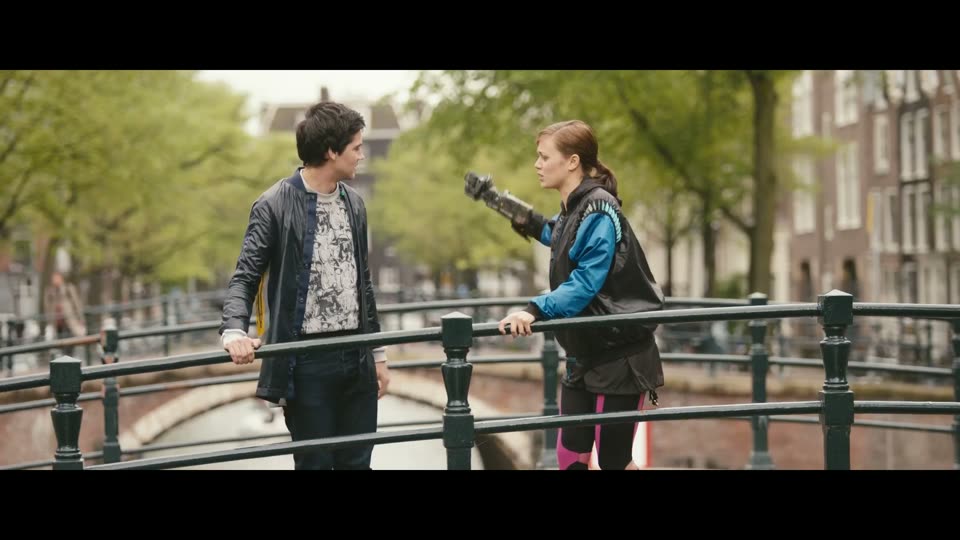
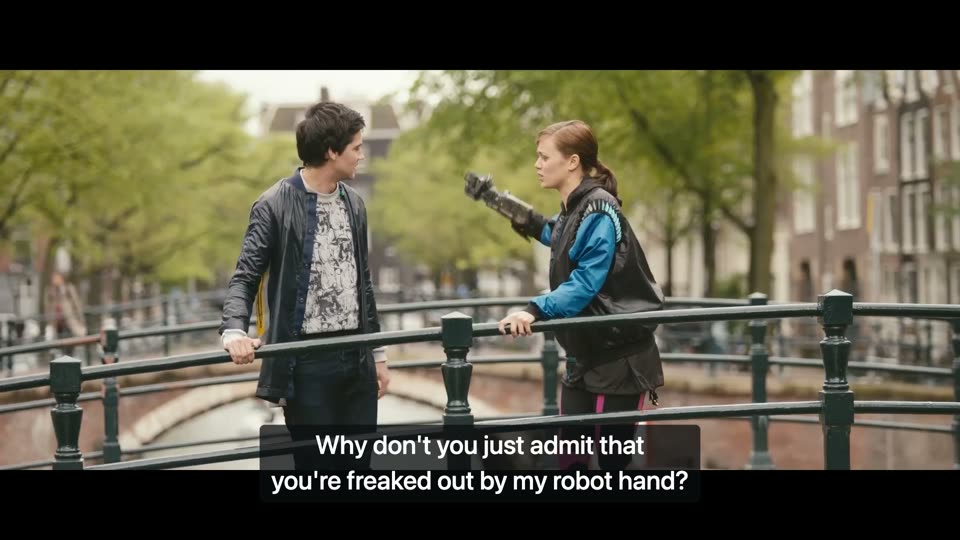
La vista previa de esta página se dibuja con el mismo código que el video nuevo, así que el cuadro que revisas antes de empezar es el cuadro que obtienes.
Líneas que se leen bien
Una vez incrustadas, quien mira el video ya no puede arreglar las líneas, así que tienen que leerse bien en cualquier pantalla y sobre cualquier parte de la imagen.
- Tamaño. Se calcula como lo hace el reproductor, según la altura de la imagen, así que Mediano en un video vertical de teléfono se lee igual de bien que Mediano en una película. Elige Grande o Muy grande para videos que se ven en el teléfono.
- Contorno o recuadro. El texto blanco con contorno se lee bien sobre casi cualquier video. Sobre nieve, cielo o escenas con mucho movimiento, un recuadro detrás del texto es más seguro. Sin contorno, sombra ni recuadro, la página te avisa, porque no sabe qué hay en la imagen detrás de las líneas.
- Posición. Los videos cortos tienen botones, textos y una barra de progreso abajo y a la derecha. Sube las líneas con Distancia del borde para que los botones de TikTok e Instagram no las tapen, y revisa varias con Línea anterior y Línea siguiente.
- Fuentes. Las fuentes estándar del dispositivo, o una de cuatro fuentes gruesas para subtítulos (Montserrat, Poppins, Anton y Bebas Neue), que se muestran con su propia letra en la fila de fuentes.
Estilos ASS y dos idiomas
Un archivo ASS o SSA puede mantener su propio aspecto: con Mantener los estilos del archivo, cada línea se dibuja con la fuente, el tamaño, los colores, el contorno o el recuadro, la sombra y los márgenes de su estilo, y se coloca donde el archivo la pone, incluidos los carteles de arriba, a escala desde la resolución del script hasta la de tu video. Los efectos que se mueven se dibujan sin el movimiento, y la página los cuenta antes de empezar: movimiento, fundidos, animaciones, recortes, rotación, dibujos, karaoke y desenfoque. Las fuentes que nombra el archivo se usan si tu dispositivo las tiene.
Un archivo con dos idiomas en cada línea, como uno hecho con subtítulos bilingües, se abre aquí con los ajustes de dos idiomas a la vista: muestra los dos idiomas o solo uno, haz más pequeño el segundo y ajusta el espacio entre ellos.
Calidad, tamaño y tiempo
Incrustar significa que la imagen se decodifica y se vuelve a codificar en H.264, el formato de video que reproducen todos los teléfonos, navegadores y plataformas. El video nuevo mantiene el ancho, el alto y la velocidad de cuadros de tu video. Se codifica a 5 Mbit/s para 1080p, más para imágenes más grandes y menos para las más pequeñas, así que un minuto en 1080p ocupa unos 38 MB, sea cual sea el original. Un video pequeño y muy comprimido puede salir más grande de lo que entró; una película de una cámara suele salir más pequeña.
El sonido se copia tal cual si es AAC o MP3. Otro sonido se convierte a AAC si tu navegador puede hacerlo; si no puede, la página dice qué pasa con el sonido antes de empezar, y te pregunta cuando hay que elegir. Los videos HDR o de 10 bits pasan a 8 bits estándar, y las pistas de subtítulos del propio video quedan fuera; la página muestra qué cambia en tu video antes de que pulses Incrustar.
Cada cuadro se dibuja y se codifica de nuevo, así que no es instantáneo. En una Mac reciente, un minuto de video en 1080p tardó entre 6 y 21 segundos, según el navegador. Cuando el proceso lleva 30 segundos de video hechos, la página dice cuánto falta en este dispositivo.
Teléfonos y videos largos
Tu video nunca sale de tu dispositivo, así que no hay subida, ni límite de tamaño, ni cola de espera, y la página tiene en memoria un solo cuadro a la vez.
- Chrome y Edge en una computadora te preguntan dónde guardar el video nuevo y lo escriben ahí a medida que se hace, así que una película larga no necesita espacio extra.
- Los demás navegadores lo hacen en el almacenamiento propio del navegador y luego lo descargan, así que necesitan tanto espacio libre como ocupe el video nuevo.
- Safari puede detener un proceso largo cuando su ventana queda detrás de otras. Mantén la ventana al frente, o usa Chrome, Edge o Firefox para videos de más de 10 minutos.
- Los teléfonos todavía no se han medido. Codifican más despacio que las computadoras, y la página lo avisa cuando el tiempo que falta pasa de 10 minutos. Mantén la pantalla encendida y esta página abierta. En un iPhone el video va a Archivos, no a Fotos; usa Compartir para guardarlo en Fotos.
Problemas comunes
| Lo que ves | Por qué, y qué hacer |
|---|---|
| Este navegador no puede crear video MP4 | El navegador no tiene un codificador H.264. Usa una versión reciente de Chrome, Edge, Firefox o Safari |
| Las líneas salen antes o después en el video nuevo | El archivo de subtítulos no coincide con este video. Sincronízalo primero y vuelve a incrustar |
| Los botones de TikTok tapan las líneas | Elige Arriba, o súbelas con Distancia del borde, y vuelve a incrustar |
| Safari dejó de crear el video | Safari pausa el trabajo detrás de otras ventanas. Vuelve a intentarlo con la ventana al frente |
Preguntas frecuentes
¿Tiene marca de agua?
No. El video nuevo tiene tus subtítulos y nada más: ni logo, ni marca de agua, ni registro, ni límite de duración.
¿Se sube mi video?
No. Tu navegador lee el video, dibuja las líneas y escribe el MP4 nuevo en tu dispositivo. No se envía nada: ni la imagen, ni los subtítulos, ni el nombre del archivo.
¿Cambia mi video original?
No. Tu video solo se lee. El MP4 nuevo es una copia guardada con otro nombre: Holiday.mkv con subtítulos en inglés pasa a ser Holiday.en.mp4.
¿Puedo quitar después los subtítulos incrustados?
No. Son parte de la imagen. Guarda tu video original y el archivo de subtítulos, así puedes volver a incrustarlos con un cambio, o ponerlos como pista.
¿Cómo incrusto subtítulos en otro idioma?
Primero traduce el archivo de subtítulos y abre la traducción aquí, o incrusta los dos idiomas desde un archivo bilingüe.