Dosyaları kaydetmek için bu sayfayı Safari'de açın.
Bu uygulamanın tarayıcısı çoğu zaman dosya kaydedemez. Menüye (üç nokta) dokunun ve sayfayı tarayıcıda ya da Safari'de açma seçeneğini seçin.
Dosyaları kaydetmek için bu sayfayı Chrome'da açın.
Bu uygulamanın tarayıcısı çoğu zaman dosya kaydedemez. Bağlantı bir şey yapmazsa menüye (üç nokta) dokunun ve sayfayı tarayıcıda açma seçeneğini seçin.
Reels, Shorts ve TikTok için dinamik altyazı
Videonuzu açın: konuşma, söylenen kelimesi vurgulanan kısa altyazılara dönüşür ve cihazınızda MP4'e gömülür. Ücretsiz, filigransız, yüklemeden.
Video veya ses dosyasını buraya bırakınBir video veya ses dosyası açın
MP4, MKV, MOV, WebM, MP3, WAV, M4A ve daha fazlası
Dosyanız bu cihazda kalır. Hiçbir şey yüklenmez. Nasıl?
Nasıl çalışır
- 1 Videonuzu açın Telefonunuzdaki MP4 veya MOV ya da herhangi bir MKV veya WebM; seçerek veya sürükleyip bırakarak. Cihazınızdan okunur ve asla yüklenmez.
- 2 Altyazıyı oluşturun “Altyazı oluştur” düğmesine basın, konuşma her kelimenin zamanıyla satırlara dönüşsün. Ya da elinizdeki bir altyazı dosyasını açın; kelimelerinin zamanları tahmin edilir.
- 3 Stil seçin ve gömün Kalın, Kutu, Pop veya “Sade”yi seçin, videonuzun üzerinde oynarken izleyin, sonra “Göm ve kaydet” ile yeni bir MP4 kaydedin. Orijinal videonuz değişmez.
Dosyalarınız bu cihazda kalır
Açma, kontrol, düzeltme, senkronlama ve dönüştürme işlemlerinin tümü tarayıcınızda yapılır. Altyazı dosyanız ve metni sunucumuza hiç gönderilmez, bu yüzden onları hiçbir zaman saklamayız ya da kayıtlara geçirmeyiz.
Kısa videolar altyazılarını neden gömer
Çoğu kişi Reels, Shorts ve TikTok'u sesi kapalı kaydırır; ekranda yazı olmayan bir video onları ilk saniyede kaybeder. TikTok ve Instagram hiç altyazı dosyası kabul etmez: orada altyazı göstermenin tek yolu onu görüntüye çizmektir. YouTube Shorts dosya kabul eder ama aynı klip genellikle üç uygulamaya birden gider; bu yüzden içerik üreticilerin paylaştığı, altyazısı gömülü tek bir MP4'tür.
Görünüm de önemlidir. Kısa video altyazıları bir seferde birkaç kelimeyi iri harflerle, ekranın ortasında gösterir; söylenen kelime renkle öne çıkarılır, böylece izleyenler konuşma hızında okur. Bu sayfa tam olarak bunu, cihazınızda yapar.
Altyazı nasıl yapılır
- Kelimeler ve zamanları. “Altyazı oluştur” ile açık bir konuşma tanıma modeli olan Whisper, videonuzu tarayıcınızın içinde dinler ve söylenenleri her kelimenin başladığı anla birlikte yazar. Bunun yerine bir altyazı dosyası açarsanız (SRT, VTT, ASS ve diğerleri) satırları olduğu gibi kullanılır ve her kelimenin zamanı, uzunluğuna göre satırına yayılır. Sayfa o zaman “Kelime zamanları her satırın uzunluğuna göre tahmin edilir” der, çünkü vurgu sesin biraz önünden veya arkasından gidebilir.
- Kısa altyazılar. Her satır bir, iki veya üç kelimelik altyazılara bölünür (siz seçersiniz); önce cümle sonunda, virgülde veya duraksamada kesilir, böylece bir altyazı asla iki cümleye taşmaz. Çince ve Japonca karakterle sayılır. Hiçbir kelime değiştirilmez, atılmaz veya yeri değiştirilmez: altyazılar satırların kelimelerini tam olarak içerir.
- Görünüm. Altyazılar videonuzun üzerinde, sayfanın içinde, yeni videoyu çizen kodla çizilerek oynar; oynarken gördüğünüz, elde ettiğinizdir.
- Göm ve kaydet. Her kare altyazısıyla yeniden çizilir ve videonuzun kendi boyutu, kare hızı ve sesiyle yeni bir MP4 olarak kaydedilir. Hiçbir şey kırpılmaz veya yeniden kadrajlanmaz.
Dört stil
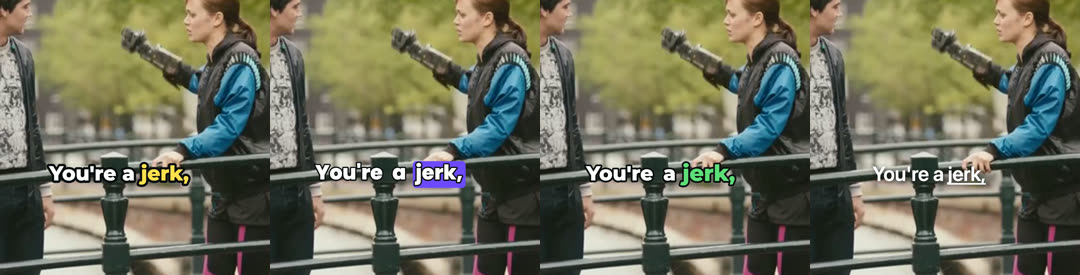
- Kalın: kalın, koyu bir kenarlıkla ağır beyaz harfler, söylenen kelime sarı. Çoğu kısa videonun kullandığı görünüm.
- Kutu: beyaz harfler, söylenen kelime yuvarlak köşeli renkli bir kutu üzerinde.
- Pop: söylenen kelime bir boy büyük ve renkli.
- Sade: cihazınızın kendi harfleri, yumuşak bir gölgeyle; söylenen kelimenin altı çizili.
Her stil kendi yazı tipinizi (cihazın yazı tipleri ya da Montserrat, Poppins, Anton ve Bebas Neue), metin rengini ve vurgu rengini alır; altı hazır renk ve geri kalanı için “Herhangi bir renk” var. “Büyük harfler” yalnızca bir görünümdür: altyazılar büyük harflerle çizilir, indirdiğiniz altyazı dosyası ise kendi harflerini korur. Sayfa seçimlerinizi bu tarayıcıda hatırlar.
Düğmelerden uzak
Her uygulama görüntünün bir kısmını kendi düğmeleri, hesap adı ve gönderinin metniyle örter: sağ kenarı ve alttaki üçte birlik kısmı. Altyazılar, üç uygulamanın da boş bıraktığı alanın içinde kalır; her kenar için Meta'nın Reels reklamları için yayımladığı güvenli alanlardan ve Google'ın Shorts şablonundan en katı değer kullanılır: üstten %15, alttan %35, soldan %6 ve sağdan %18. “Alt orta” (alışılmış yer), “Orta” veya “Üst” seçin. “Alt” onları daha aşağıya, alttan %23'e, konuşan kişinin yüzünün altına koyar; bazı uygulamalarda uzun bir gönderi metni onları orada örtebilir. Genişliği yüksekliğinden fazla olan bir video bunun yerine olağan kenar boşluklarını korur.
Video düzenleyiciniz için altyazı
Videonuzu Premiere, DaVinci Resolve veya başka bir düzenleyicide bitiriyorsanız altyazıları gömmek yerine indirin: “Kelime zamanlarıyla VTT indir” her kelimenin zamanını WebVTT zaman damgaları olarak, “Kelime zamanlarıyla ASS indir” ise karaoke zamanları olarak tutar; altyazıları canlandıran düzenleyiciler ve oynatıcılar bunları okur. Düz satır dosyası da “Satırları indir (VTT)” ile orada.
Ne kadar sürer
Altyazıyı oluşturmak, hızlı bir dizüstü bilgisayarda Chrome'da videonun süresinin yaklaşık yirmide biri, Firefox veya Safari'de işlemcide yaklaşık yedide biri kadar sürer. Bir dakikalık dikey bir videoyu gömmek aynı dizüstü bilgisayarda, tarayıcıya göre 6 ile 21 saniye arası sürdü. Telefonlar henüz ölçülmedi: birkaç kat daha yavaş olmalarını bekleyin. Panel, görüntünün ilk 30 saniyesini işledikten sonra gömmenin ne kadar süresi kaldığını söyler.
Gizlilik
Videonuz, sesi ve kelimeleri cihazınızdan hiç çıkmaz. Tek indirme, Subtitlio'nun kendi sunucusundan bir kez indirilen konuşma tanıma modelidir. Hesap, filigran ve uzunluk sınırı yoktur.
Sık karşılaşılan sorunlar
| Ne görüyorsunuz | Neden ve ne yapmalı |
|---|---|
| Vurgu sesin önünden gidiyor | Kelime zamanları bir altyazı dosyasından tahmin edildi. Bunun yerine altyazıyı bu sayfada konuşmadan oluşturun |
| Altyazılar bir yüzü örtüyor | “Yazı tipi, renkler ve konum” altında “Üst” veya “Orta” seçin |
| Bir altyazı bir kelimeyi çok uzun gösteriyor | Altyazı başına üç kelime seçin veya satırın zamanlamasını düzenleyicide düzeltin |
| “Bu tarayıcı MP4 video oluşturamıyor” | Tarayıcınızda H.264 kodlayıcı yok. Chrome, Edge, Firefox veya Safari kullanın |
| Önizleme yok ama “Göm ve kaydet” duruyor | Tarayıcınız bu videoyu sayfada oynatamıyor. Gömme dosyanın kendisini okur ve yine de çalışabilir |
| Adlar yanlış yazılmış | Gömmeden önce kelimeyi satır listesinde düzeltin: altyazılar düzenlemelerinizi izler |
Sık sorulan sorular
Videom bir yere gönderiliyor mu?
Hayır. Konuşma, altyazılar ve yeni video tarayıcınızın içinde yapılır.
Filigran var mı?
Hayır. Yeni videoda altyazınızdan başka bir şey yoktur.
Videomu dikey yapıyor mu?
Hayır. Yeni MP4, videonuzun kendi boyutunu ve kare hızını korur. Altyazılar, Reels, Shorts ve TikTok'un tam ekran gösterdiği dikey videoya göre yerleştirilir.
Kelimeleri düzenleyebilir miyim?
Evet. Satırlar gömmeden önce düzenleyicide açılır: istediğiniz kelimeyi veya zamanı değiştirin, altyazılar da değişsin.
Başka dildeki bir videoya altyazı yapabilir miyim?
Evet. Whisper yaklaşık 99 dili anlar; en iyi yaygın dillerde çalışır. Önce altyazıyı çevirip çeviriyi de gömebilirsiniz.
Her konuşmacının kendi rengi olabilir mi?
Evet. “Konuşmacıya göre renklendir” seçeneğini açın, her kişinin altyazısı kendi rengini alsın; rengi orada değiştirebilirsiniz. Cihazınızda, ücretsiz çalışır.