要儲存檔案,請在 Safari 中開啟這個網頁。
這個 App 內建的瀏覽器常常無法儲存檔案。請點選選單(三個點),再選「在瀏覽器中開啟」或「在 Safari 中開啟」。
把字幕燒進影片
開啟字幕檔,選擇影片和字幕的樣子,再存成一部字幕畫在畫面裡的新 MP4。免費、無浮水印,不會上傳任何內容。
把字幕檔拖放到這裡開啟字幕檔
SRT、VTT、ASS、SSA、SBV、SMI、TTML、TXT,或從字幕網站下載的 ZIP
檔案只留在這部裝置上,不會上傳任何內容。 怎麼做到的?
運作方式
- 1 開啟字幕檔 SRT、VTT、ASS、SSA 或 SBV。開啟時就會檢查,在字幕永久燒進畫面之前,你可以先修正時間軸或亂碼。
- 2 選擇影片和樣式 MP4、MKV、MOV、M4V 或 WebM 檔,從你的裝置分段讀取,絕不上傳。選一個現成樣式或自己調整,並在影片的畫面上確認。
- 3 燒進畫面並儲存 一部以影片名稱加上語言代碼命名的新 MP4,每一格畫面都有字幕。頁面會告訴你大約要多久。原本的影片不會改變。
燒進畫面,還是加成字幕軌
燒錄字幕(也叫內嵌字幕或硬字幕)就是把每一句字幕畫進影片的每一格畫面。結果是一部新的 MP4,在任何播放器、App 或網站上都能看到字幕,不用另外開啟。代價是字幕再也不能關掉、放大或替換,而且每一格畫面都要重新編碼,需要一些時間。
影片要放到不吃字幕檔的地方時,就把字幕燒進去:TikTok、Instagram 的 Reels 和限時動態、Threads、LINE 或 WhatsApp 訊息、簡報,或是不顯示你 SRT 的電視。大部分 YouTube Shorts 也是燒進畫面,因為同一段影片也會發到 TikTok 和 Reels。
影片是要在電視、媒體伺服器或自己的筆電上看,或有人可能想關掉字幕時,就加成字幕軌:幫影片加字幕軌幾秒鐘就能放進檔案,不會動到畫面。YouTube、Facebook、LinkedIn 和 X 可以在影片旁另外上傳字幕檔,觀眾可以自己關掉。
燒錄前後
短片 Tears of Steel 的一格畫面,用這個頁面以「經典」樣式(方塊上的白字)、「中」尺寸燒進英文字幕的前後對照:
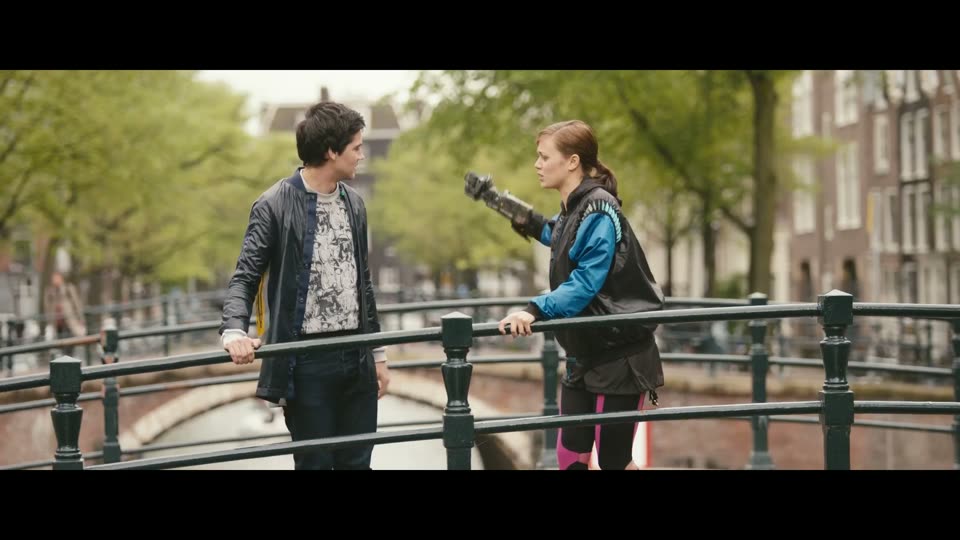
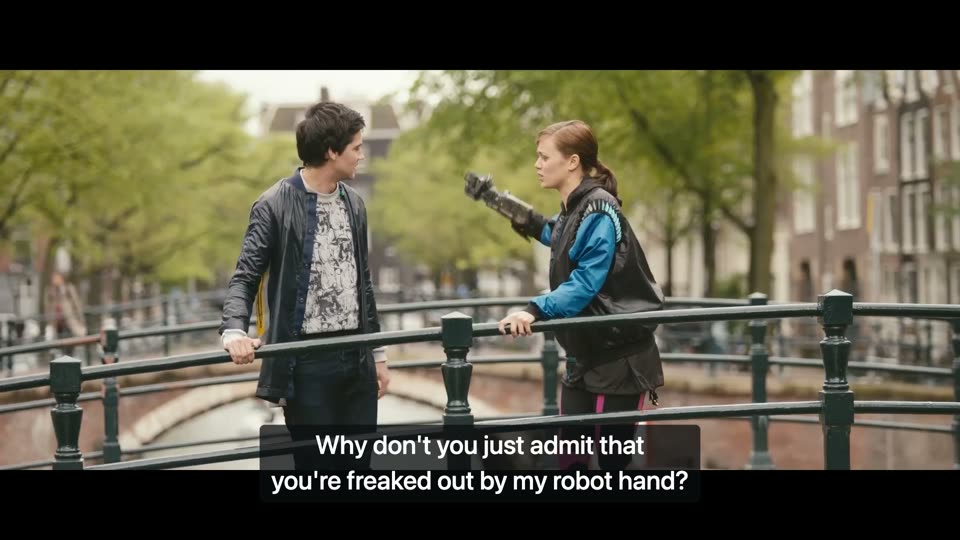
這個頁面的預覽和新影片由同一套程式畫出來,所以開始前看到的畫面,就是最後得到的畫面。
好讀的字幕
字幕一旦燒進去,觀眾就不能再調整,所以在任何螢幕上、壓在畫面任何地方都要好讀。
- 大小。 和播放器一樣依畫面高度決定,所以直式手機影片的「中」和電影的「中」一樣好讀。給手機看的影片可以選「大」或「特大」。
- 外框或方塊。 有外框的白字在大部分影片上都很清楚。壓在雪地、天空或很雜的畫面上時,在字後面加方塊比較保險。沒有外框、陰影或方塊時,頁面會提醒你,因為不知道字幕後面的畫面是什麼。
- 位置。 短影音的下方和右側有按鈕、貼文文字和進度條。用「與邊緣的距離」把字幕往上移,免得被 TikTok 和 Instagram 的按鈕蓋住,再用「上一句」和「下一句」多看幾句。
- 字型。 可以用裝置的標準字型,或四種粗體字幕字型之一(Montserrat、Poppins、Anton 和 Bebas Neue),字型列會用各自的字型顯示。
ASS 樣式和雙語
ASS 或 SSA 檔可以保留自己的樣子:勾選「保留檔案的樣式」後,每一句都用它樣式裡的字型、大小、顏色、外框或方塊、陰影和邊距畫出來,並放在檔案指定的位置(包括畫面上方的標示字幕),再從腳本的解析度縮放到你的影片。會動的特效畫出來時不會動,頁面在開始前會先算出有幾句:移動、淡入淡出、動畫、裁切、旋轉、繪圖、卡拉 OK 和模糊。檔案裡指定的字型,裝置上有的話就會使用。
每一句都有兩種語言的檔案(例如用雙語字幕做的檔案),在這裡開啟時雙語設定會直接展開:可以顯示兩種語言或只顯示一種,把第二種語言縮小,並調整兩者之間的間距。
畫質、檔案大小和時間
燒錄字幕代表畫面要先解碼,再重新編碼成 H.264,也就是所有手機、瀏覽器和平台都能播放的影片格式。新影片保留原本影片的寬度、高度和影格速率。1080p 以 5 Mbit/s 編碼,畫面更大就更高、更小就更低,所以不管原本是什麼,1080p 每分鐘大約是 38 MB。很小又壓縮得很重的影片可能會變大;相機拍的影片通常會變小。
聲音是 AAC 或 MP3 時直接複製。其他聲音在瀏覽器做得到時轉成 AAC;做不到時,頁面會在開始前說明聲音會怎麼處理,需要選擇時會問你。HDR 或 10 位元的影片會變成一般 8 位元,影片本身的字幕軌不會放進新檔;按下「燒進畫面並儲存」之前,頁面會列出你這部影片有哪些地方會改變。
每一格畫面都要重新畫、重新編碼,所以不會一下子就好。在一台新款 Mac 上,1 分鐘的 1080p 影片依瀏覽器不同,花了 6 到 21 秒。處理完 30 秒的影片後,頁面會告訴你在這部裝置上還要多久。
手機和長影片
你的影片從不離開你的裝置,所以沒有上傳、沒有大小限制、也不用排隊,而頁面一次只在記憶體裡放一格畫面。
- 電腦上的 Chrome 和 Edge 會問你新影片要存在哪裡,一邊做一邊寫進去,所以長片也不需要額外空間。
- 其他瀏覽器 先在瀏覽器自己的儲存空間裡做好,再下載,所以需要和新影片一樣大的可用空間。
- Safari 的視窗被其他視窗蓋住時,可能會停下長時間的工作。請把視窗留在最前面,或在超過 10 分鐘的影片改用 Chrome、Edge 或 Firefox。
- 手機 還沒有實測過。手機編碼比電腦慢,剩餘時間超過 10 分鐘時頁面會提醒你。請讓螢幕保持開啟、這個頁面保持開著。在 iPhone 上,影片會存到「檔案」App,不是「照片」;要存進「照片」請用「分享」。
常見問題
| 你看到的狀況 | 原因和解決方法 |
|---|---|
| 這個瀏覽器無法製作 MP4 影片 | 瀏覽器沒有 H.264 編碼器。請用新版的 Chrome、Edge、Firefox 或 Safari |
| 新影片裡的字幕太早或太晚出現 | 字幕檔和這部影片對不上。先調整時間軸,再重新燒錄 |
| 字幕被 TikTok 的按鈕擋住 | 選「上方」,或用「與邊緣的距離」把字幕往上移,再重新燒錄 |
| Safari 停止製作影片 | Safari 會暫停被其他視窗蓋住的工作。把視窗留在最前面再試一次 |
常見問答
會有浮水印嗎?
不會。新影片只有你的字幕,沒有標誌、沒有浮水印、不用註冊,也沒有長度限制。
我的影片會被上傳嗎?
不會。你的瀏覽器讀取影片、畫上字幕,再把新的 MP4 寫在你的裝置上。什麼都不會送出:畫面、字幕和檔名都不會。
原本的影片會被改掉嗎?
不會。你的影片只會被讀取。新的 MP4 是用新檔名儲存的副本:燒進英文字幕的 Holiday.mkv 會變成 Holiday.en.mp4。
燒進去的字幕之後能關掉嗎?
不能。字幕已經是畫面的一部分。請保留原本的影片和字幕檔,之後就能改好再燒一次,或改成加成字幕軌。
要怎麼燒錄其他語言的字幕?
先翻譯字幕檔,再在這裡開啟譯文,或用雙語字幕檔把兩種語言一起燒進去。