Чтобы сохранять файлы, откройте эту страницу в Safari.
Встроенный браузер этого приложения часто не умеет сохранять файлы. Нажмите на меню (три точки) и выберите пункт, который открывает страницу в браузере или в Safari.
Чтобы сохранять файлы, откройте эту страницу в Chrome.
Встроенный браузер этого приложения часто не умеет сохранять файлы. Если ссылка не срабатывает, нажмите на меню (три точки) и выберите пункт, который открывает страницу в браузере.
Анимированные субтитры для Reels, Shorts и TikTok
Откройте видео, и речь в нём превратится в короткие субтитры с выделением произносимого слова, вшитые в новый MP4 прямо на вашем устройстве. Бесплатно, без водяного знака, ничего не отправляется.
Перетащите видео или аудиофайл сюдаОткройте видео или аудиофайл
MP4, MKV, MOV, WebM, MP3, WAV, M4A и другие
Ваш файл остаётся на этом устройстве. Ничего не отправляется. Как?
Как это работает
- 1 Откройте видео MP4 или MOV с телефона либо любой MKV или WebM, выбором или перетаскиванием. Видео читается с вашего устройства и никуда не отправляется.
- 2 Создайте субтитры Нажмите «Создать субтитры», и речь превратится в строки со временем каждого слова. Или откройте файл субтитров, который у вас уже есть, и время его слов будет оценено.
- 3 Выберите стиль и вшейте Выберите «Жирный», «Плашка», «Поп» или «Простой», посмотрите, как субтитры идут поверх видео, затем нажмите «Вшить», чтобы получить новый MP4. Исходное видео не меняется.
Ваши файлы остаются на этом устройстве
Открытие, проверка, исправление, синхронизация и конвертация происходят в вашем браузере. Ваш файл субтитров и его текст никогда не отправляются на наш сервер, поэтому мы их не храним и не записываем в журналы.
Почему в коротких видео субтитры вшивают
Большинство людей листают Reels, Shorts и TikTok без звука, поэтому видео без слов на экране теряет их в первую же секунду. TikTok и Instagram вообще не принимают файл субтитров: показать там субтитры можно, только нарисовав их на изображении. YouTube Shorts принимает файл, но один и тот же клип обычно публикуют во всех трёх приложениях, поэтому авторы выкладывают один MP4 с вшитыми субтитрами.
Важен и вид. Субтитры в коротких видео показывают по несколько слов за раз, крупно, в середине экрана, а произносимое слово выделено цветом, чтобы зрители читали в темпе речи. Эта страница делает именно так, на вашем устройстве.
Как создаются субтитры
- Слова и их время. По кнопке «Создать субтитры» Whisper, открытая модель распознавания речи, слушает ваше видео прямо в браузере и записывает сказанное вместе с моментом начала каждого слова. Если вместо этого открыть файл субтитров (SRT, VTT, ASS и другие), его строки используются как есть, а время каждого слова распределяется по строке в зависимости от длины слова. Тогда страница сообщает: «Время слов оценено по длине каждой строки», потому что выделение может немного опережать голос или отставать от него.
- Короткие субтитры. Каждая строка делится на субтитры из одного, двух или трёх слов (это выбираете вы), с разрывом прежде всего в конце предложения, на запятой или на паузе, поэтому один субтитр никогда не захватывает два предложения. Китайский и японский считаются по иероглифам. Ни одно слово не меняется, не пропадает и не переставляется: в субтитрах ровно те же слова, что и в строках.
- Внешний вид. Субтитры идут поверх вашего видео прямо на странице и рисуются тем же кодом, который рисует новое видео, поэтому вы получите ровно то, что видите при просмотре.
- Вшить. Каждый кадр рисуется заново вместе со своим субтитром и сохраняется как новый MP4 в исходном размере и с исходной частотой кадров вашего видео, со звуком. Ничего не обрезается и не кадрируется заново.
Четыре стиля
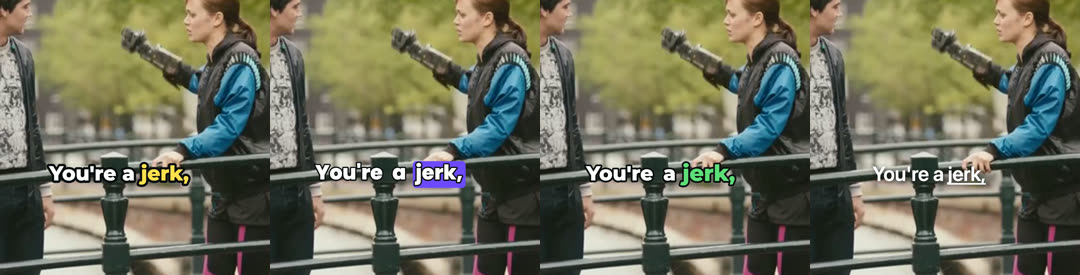
- Жирный: массивные белые буквы с толстой тёмной обводкой, произносимое слово жёлтым. Так выглядит большинство коротких видео.
- Плашка: белые буквы, произносимое слово на скруглённой цветной плашке.
- Поп: произносимое слово крупнее на размер и выделено цветом.
- Простой: системный шрифт вашего устройства с мягкой тенью, произносимое слово подчёркнуто.
В каждом стиле можно выбрать свой шрифт (шрифты устройства или Montserrat, Poppins, Anton и Bebas Neue), цвет текста и цвет выделения: шесть готовых цветов и «Любой цвет» для остальных. «Заглавные буквы» меняют только вид: субтитры рисуются заглавными, а скачанный файл субтитров сохраняет исходное написание. Страница запоминает ваш выбор в этом браузере.
Подальше от кнопок
Каждое приложение закрывает часть изображения своими кнопками, именем аккаунта и текстом публикации: правый край и нижнюю треть. Субтитры остаются в той части, которую оставляют свободной все три приложения, по самой строгой цифре для каждой стороны из безопасных зон, которые Meta публикует для рекламы в Reels, и шаблона Google для Shorts: 15 % сверху, 35 % снизу, 6 % слева и 18 % справа. Выберите «Ниже центра» (обычное место), «По центру» или «Вверху». «Внизу» ставит их ниже, на 23 % от нижнего края, под лицом говорящего; в некоторых приложениях длинный текст публикации может их там закрыть. Видео, которое шире, чем выше, получает обычные поля.
Субтитры для видеоредактора
Если вы доделываете видео в Premiere, DaVinci Resolve или другом редакторе, скачайте субтитры, а не вшивайте их: «Скачать субтитры (VTT)» сохраняет время каждого слова как метки времени WebVTT, а «Скачать субтитры (ASS)» как караоке-тайминг, который читают редакторы и плееры с анимированными субтитрами. Обычный файл строк тоже есть: «Скачать строки (VTT)».
Сколько это занимает
Создание субтитров занимает примерно двадцатую часть длины видео в Chrome на быстром ноутбуке и примерно седьмую на процессоре в Firefox или Safari. Вшивание субтитров в вертикальное видео длиной в минуту на том же ноутбуке заняло от 6 до 21 секунды в зависимости от браузера. Телефоны мы пока не измеряли: рассчитывайте, что они в несколько раз медленнее. Когда первые 30 секунд видео готовы, панель показывает, сколько осталось до конца.
Конфиденциально
Ваше видео, его звук и слова никогда не покидают ваше устройство. Скачивается только модель распознавания речи, один раз, с собственного сервера Subtitlio. Нет аккаунта, нет водяного знака и нет ограничения по длительности.
Частые проблемы
| Что вы видите | Почему и что делать |
|---|---|
| Выделение опережает голос | Время слов оценено по файлу субтитров. Лучше создайте субтитры из речи на этой странице |
| Субтитры закрывают лицо | Выберите «Вверху» или «По центру» в разделе «Шрифт, цвета и положение» |
| Субтитр показывает одно слово слишком долго | Выберите три слова на субтитр или исправьте тайминг строки в редакторе |
| «Этот браузер не может создавать видео MP4» | В браузере нет кодировщика H.264. Используйте Chrome, Edge, Firefox или Safari |
| Предпросмотра нет, но кнопка «Вшить» доступна | Браузер не может воспроизвести это видео на странице. Вшивание читает сам файл и всё равно может сработать |
| Имена написаны неправильно | Исправьте слово в списке строк до вшивания: субтитры следуют за вашими правками |
Частые вопросы
Моё видео куда-то отправляется?
Нет. Распознавание речи, субтитры и новое видео создаются в вашем браузере.
Есть ли водяной знак?
Нет. В новом видео ваши субтитры и больше ничего.
Видео станет вертикальным?
Нет. Новый MP4 сохраняет исходный размер и частоту кадров вашего видео. Субтитры размещаются для вертикального видео, которое Reels, Shorts и TikTok показывают на весь экран.
Можно изменить слова?
Да. Строки открываются в редакторе до вшивания: измените любое слово или время, и субтитры изменятся вслед за ними.
Можно сделать субтитры к видео на другом языке?
Да. Whisper понимает около 99 языков, лучше всего распространённые. Можно также сначала перевести субтитры и вшить перевод.
Можно дать каждому спикеру свой цвет?
Да. Включите «Цвет по спикеру», и субтитры каждого человека получат свой цвет, который там же можно изменить. Это работает на вашем устройстве, бесплатно.