ファイルを保存するには、このページをSafariで開いてください。
アプリ内のブラウザーでは、ファイルを保存できないことがよくあります。メニュー(3つの点)をタップして、「ブラウザで開く」または「Safariで開く」を選んでください。
ファイルを保存するには、このページをChromeで開いてください。
アプリ内のブラウザーでは、ファイルを保存できないことがよくあります。リンクをタップしても何も起きない場合は、メニュー(3つの点)をタップして「ブラウザで開く」を選んでください。
ショート動画の字幕:テロップ自動生成とデザイン
動画を開くと、話している内容が、話している単語が強調される短い字幕になり、この端末で新しいMP4に焼き付けられます。無料で、透かしはなく、何もアップロードされません。
ここに動画または音声ファイルをドロップ動画または音声ファイルを開く
MP4、MKV、MOV、WebM、MP3、WAV、M4Aなど
ファイルはこの端末から出ません。何もアップロードされません。 仕組みは?
使い方
- 1 動画を開く スマートフォンで撮ったMP4やMOV、またはMKVやWebMのファイルを選ぶか、ドロップしてください。この端末から読み込み、アップロードはしません。
- 2 字幕を作る 「字幕を作成」を押すと、話している内容が単語ごとのタイミング付きの行になります。手元の字幕ファイルを開くこともでき、その場合は単語のタイミングを推定します。
- 3 スタイルを選んで焼き付ける 「太字」「ボックス」「ポップ」「シンプル」から選び、動画の上で再生される様子を確かめてから、「焼き付けて保存」で新しいMP4を作ってください。元の動画は変わりません。
ファイルはこの端末から出ません
ファイルを開く、チェックする、修正する、同期する、変換するといった操作は、すべてブラウザー内で行われます。字幕ファイルとそのテキストがSubtitlioのサーバーに送られることはないため、Subtitlioがそれを保存したりログに記録したりすることもありません。
ショート動画が字幕を焼き付ける理由
リール、ショート、TikTokは、ほとんどの人が音を消してスクロールしながら見ています。画面に文字のない動画は、最初の1秒で見てもらえなくなります。TikTokとInstagramは字幕ファイルをまったく受け付けないため、そこで字幕を見せるには映像の中に描き込むしかありません。YouTubeショートはファイルを受け付けますが、同じ動画を3つのアプリすべてに投稿することが多いので、クリエイターは字幕を焼き付けたMP4を1本用意して投稿します。
見た目も大切です。ショート動画の字幕は、数語ずつ大きく画面の中央に表示し、いま話している単語を色で目立たせて、見る人が話す速さに合わせて読めるようにします。このページは、まさにその字幕をこの端末で作ります。
字幕ができるまで
- 単語とそのタイミング。 「字幕を作成」を押すと、公開されている音声認識モデルWhisperがブラウザーの中で動画を聞き取り、話した内容を各単語が始まる時点とともに書き起こします。代わりに字幕ファイル(SRT、VTT、ASSなど)を開いた場合は、その行をそのまま使い、各単語のタイミングは長さに応じて行の中に割り振ります。このとき、強調が声より少し早くなったり遅くなったりすることがあるため、ページに「単語のタイミングは各行の長さから推定しています。」と表示されます。
- 短い字幕。 各行を1語、2語、3語のいずれか(選べます)の字幕に分けます。まず文の終わり、読点、間で区切るので、1つの字幕が2つの文にまたがることはありません。中国語と日本語は文字数で数えます。単語を変えたり、消したり、並べ替えたりはしません。字幕には行の単語がそのまま入ります。
- 見た目。 字幕はページ上でそのまま動画に重ねて再生されます。新しい動画を描くのと同じコードで描くので、再生中に見えるものがそのまま仕上がりになります。
- 焼き付けて保存。 すべてのフレームを字幕付きで描き直し、新しいMP4として保存します。サイズとフレームレートは元の動画と同じで、音声も入ります。切り抜いたり、構図を変えたりはしません。
4つのスタイル
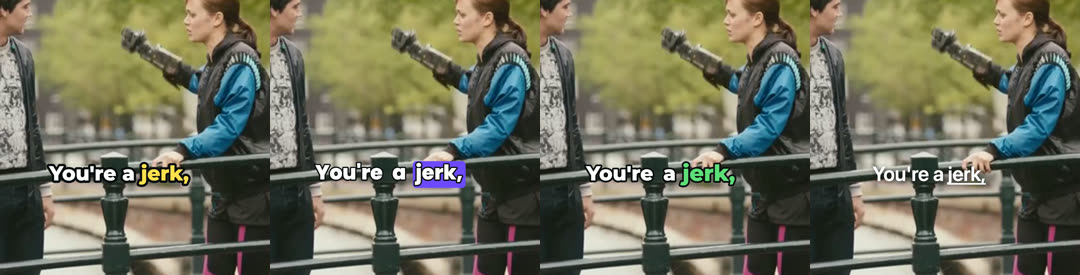
- 太字:太い黒っぽい縁取りの太い白文字で、話している単語は黄色です。多くのショート動画で使われている見た目です。
- ボックス:白文字で、話している単語の後ろに角の丸い色付きのボックスが付きます。
- ポップ:話している単語が一回り大きくなり、色が付きます。
- シンプル:端末の標準の文字にやわらかい影が付き、話している単語に下線が引かれます。
どのスタイルでも、フォント(端末のフォント、またはMontserrat、Poppins、Anton、Bebas Neue)、文字の色、強調の色を選べます。すぐに使える色が6つあり、ほかの色は「任意の色」から選べます。「大文字」は見た目だけの設定です。字幕は大文字で描かれますが、ダウンロードする字幕ファイルの文字はそのままです。選んだ設定はこのブラウザーに記憶されます。
ボタンに重ならない位置
各アプリは、自分のボタン、アカウント名、投稿の説明文で画面の一部を覆います。右端と下の3分の1です。字幕は、3つのアプリのどれも覆わない範囲に収まります。Metaがリール広告向けに公開しているセーフゾーンと、Googleのショート用テンプレートから、各辺でいちばん厳しい値を使っています。上から15%、下から35%、左から6%、右から18%です。「中央の下」(ふつうの位置)、「中央」、「上」から選んでください。「下」を選ぶと、字幕は下から23%の位置まで下がり、話す人の顔にかかりません。ただし一部のアプリでは、長い投稿の説明文が字幕に重なることがあります。横長の動画には、代わりに通常の余白を使います。
編集ソフト用の字幕
Premiere、DaVinci Resolveなどの編集ソフトで動画を仕上げる場合は、焼き付けずに字幕をダウンロードしてください。「字幕をダウンロード(VTT)」は単語ごとのタイミングをWebVTTのタイムスタンプとして、「字幕をダウンロード(ASS)」はカラオケのタイミングとして保存します。字幕を動かす編集ソフトやプレーヤーが、これを読み取ります。通常の字幕ファイルも「行をダウンロード(VTT)」で保存できます。
かかる時間
字幕の作成にかかる時間は、高速なノートパソコンのChromeで動画の長さの約20分の1、FirefoxやSafariのプロセッサーで約7分の1です。同じノートパソコンで1分の縦型動画に焼き付けるのにかかった時間は、ブラウザーによって6〜21秒でした。スマートフォンはまだ計測していませんが、数倍遅くなると考えてください。最初の30秒分の映像を処理すると、残り時間がパネルに表示されます。
プライベート
動画、その音声、その中の言葉は、この端末から出ません。ダウンロードするのは音声認識モデルだけで、Subtitlioのサーバーから一度だけ取得します。アカウントは不要で、透かしも長さの制限もありません。
よくある問題
| 起きていること | 理由と対処 |
|---|---|
| 強調が声より先に進む | 単語のタイミングを字幕ファイルから推定しています。このページで音声から字幕を作成してください |
| 字幕が顔に重なる | 「フォント・色・位置」で「上」か「中央」を選んでください |
| 1つの単語が長く表示されすぎる | 1つの字幕の単語数を3語にするか、エディターでその行のタイミングを直してください |
| 「このブラウザーではMP4動画を作れません。」 | ブラウザーにH.264エンコーダーがありません。Chrome、Edge、Firefox、Safariのいずれかを使ってください |
| プレビューはないが「焼き付けて保存」はある | ブラウザーがこの動画をページ上で再生できません。焼き付けはファイルを直接読むので、できる場合があります |
| 名前の表記が違う | 焼き付ける前に、行の一覧で単語を直してください。字幕は直した内容に従います |
よくある質問
動画はアップロードされますか?
いいえ。音声の聞き取り、字幕、新しい動画は、すべてブラウザーの中で作られます。
透かしは入りますか?
いいえ。新しい動画には字幕が入るだけで、ほかには何も入りません。
動画を縦型にしてくれますか?
いいえ。新しいMP4は元の動画のサイズとフレームレートをそのまま保ちます。字幕の位置は、リール、ショート、TikTokが全画面で表示する縦型動画に合わせてあります。
単語を直せますか?
はい。焼き付ける前に、行がエディターで開きます。どの単語やタイミングを直しても、字幕がそれに従います。
ほかの言語の動画にも字幕を付けられますか?
はい。Whisperは約99の言語を聞き取れ、話す人の多い言語ほど得意です。先に字幕を翻訳して、翻訳を焼き付けることもできます。
話者ごとに色を変えられますか?
はい。「話者ごとに色分け」をオンにすると、人ごとに字幕が自分の色になります。色もそこで変えられます。端末上で無料で動きます。